

前提条件
- 要构建和管理 Cobo Portal Apps,请确认 Cobo 销售团队已为您开通 Cobo 账户、团队和开发环境访问权限。如需申请,请联系 Cobo 销售团队。如果要加入现有团队,请让团队管理员邀请您。
- 安装 FastAPI 作为开发环境。
使用 Cobo CLI 创建 App 项目
Cobo 命令行接口(CLI)是一种强大的开发工具,旨在帮助您直接从命令行构建、测试和管理与 Cobo Wallet-as-a-Service(WaaS)2.0 的集成。-
使用以下命令安装 Cobo CLI:
有关 Cobo CLI 的系统要求的更多详细信息,请参阅 安装 Cobo CLI。
-
登录到 Cobo Portal 并将 Cobo CLI 连接到您的 Cobo Portal 帐户。您可以选择 三种身份验证方法 之一进行身份验证。作为示例,此步骤将向您展示如何使用您的 Cobo Portal 帐户进行身份验证:
系统会提示您打开浏览器以继续授权过程。在您的浏览器中完成授权过程,授予 Cobo CLI 访问您的加密钱包的必要权限。有关身份验证方法的更多详细信息,请参阅 登录和身份验证。
-
使用 app init 命令基于模板创建示例 App 。您可以通过选项指定要创建的 WaaS App 的详细信息,或逐步选择这些参数并使用 Cobo CLI 的提示创建项目。
以下命令创建一个 Cobo Portal Apps 项目,使用 Org Access Tokens 进行身份验证,并在名为
hello_world的目录中创建:
运行和预览 App
-
启动前端服务器。
导航到创建 App 项目的目录中的
frontend文件夹,并运行以下命令:现在您可以查看 App 的前端,如下面的截图所示: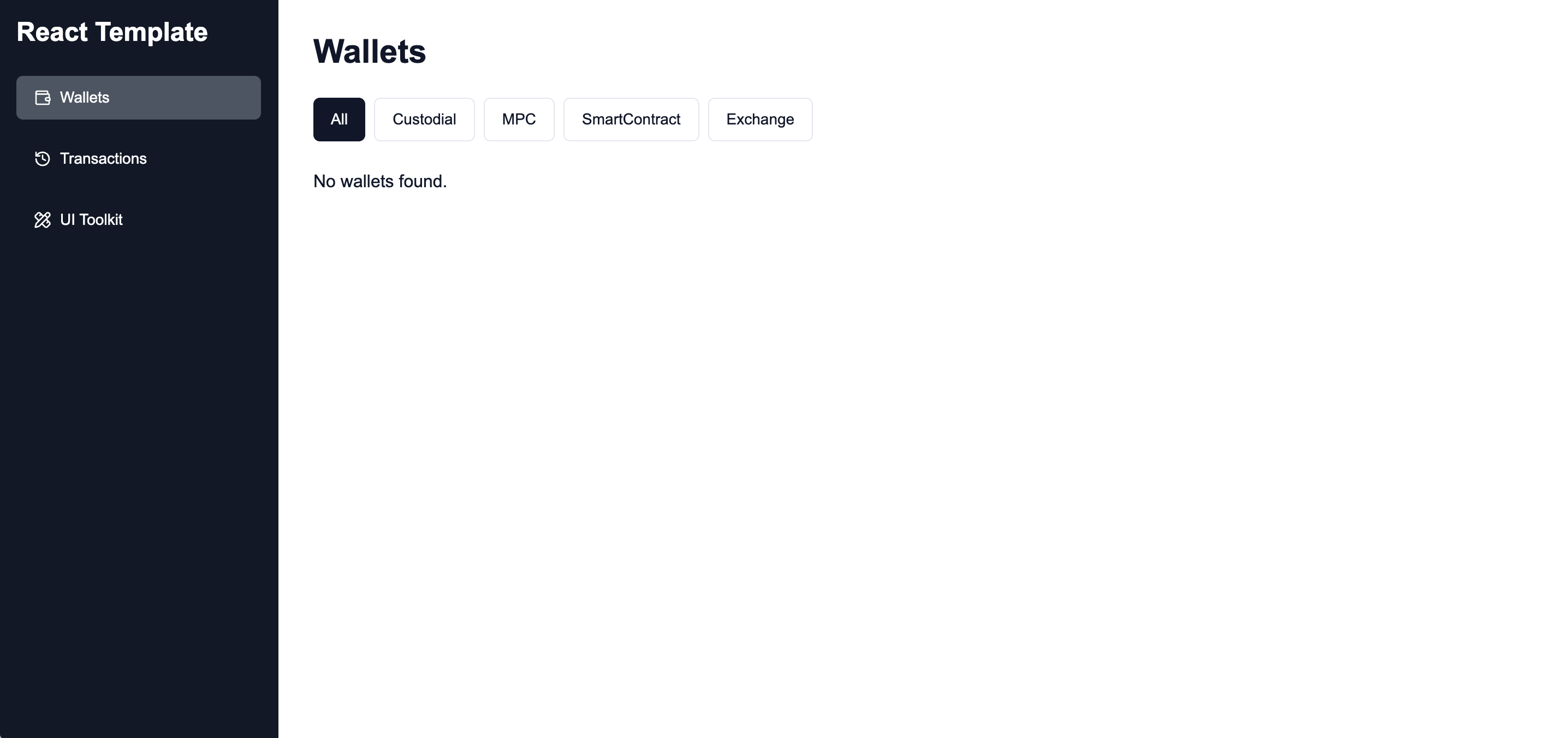
-
启动后端服务器。
导航到创建 App 项目的目录中的
backend文件夹,并运行以下命令:现在您可以查看 App 的后端,如下面的截图所示: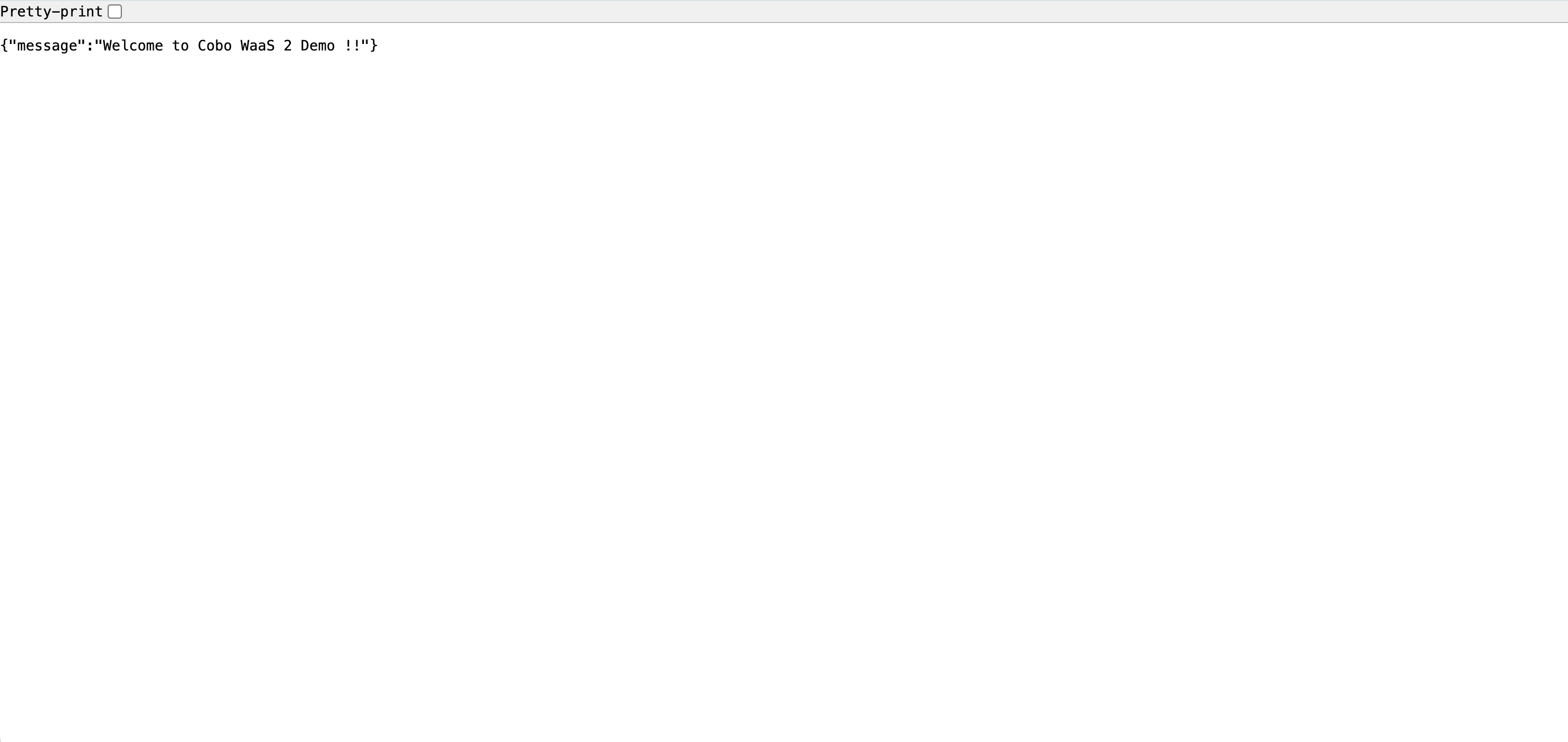
- 找到
backend文件夹中的.env.example文件,并将其重命名为.env。在.env文件中,设置COBO_API_KEY为您的 API Key,设置COBO_API_SECRET为您的 API Secret,设置COBO_ENV为dev或production,具体取决于您使用的环境。有关 API Key的更多信息,请参阅 API Key。 - 在 Cobo Portal 中注册您的 API Key。有关更多详细信息,请参阅 注册 API Key。
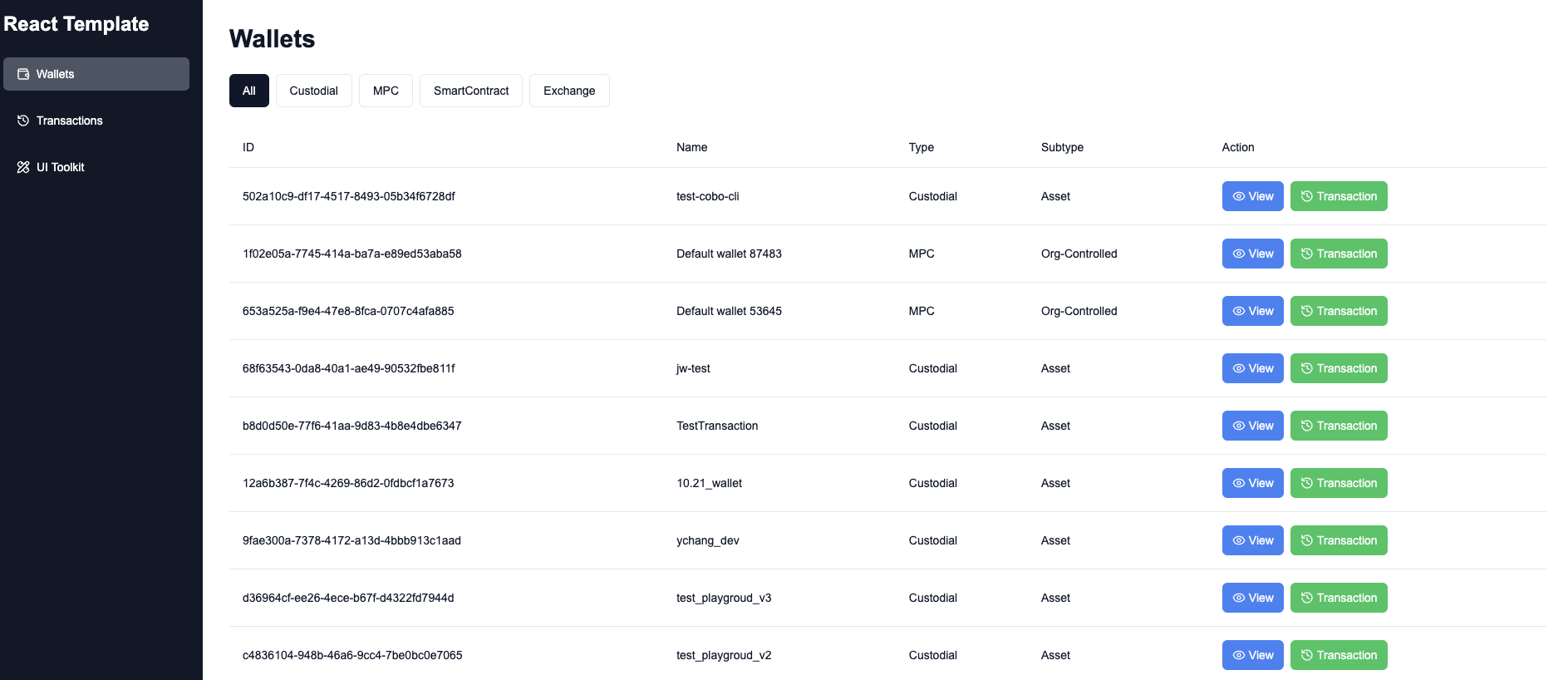
- 找到